
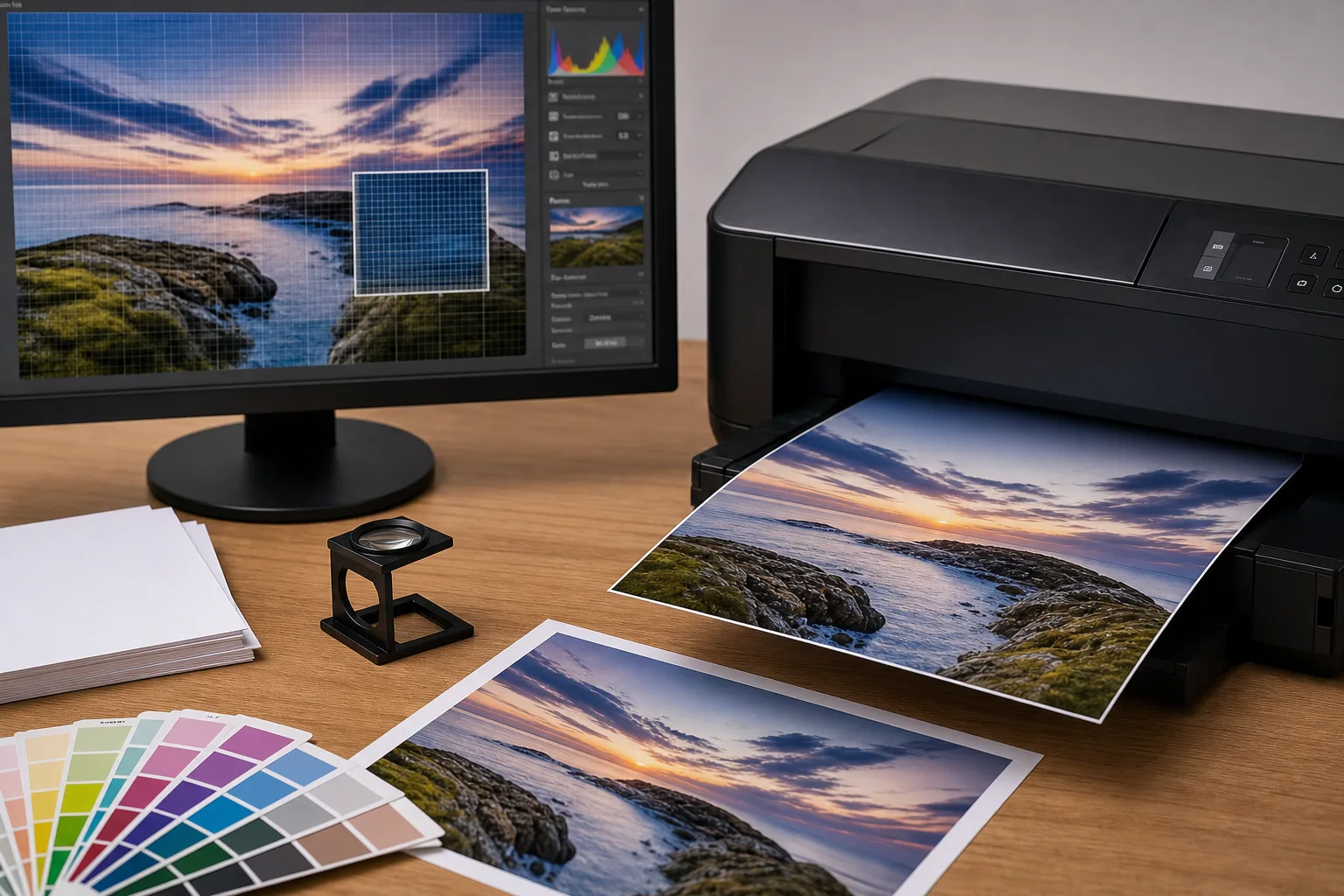
Auflösung und DPI sind nicht dasselbe. Beide beeinflussen die Druckqualität. Die Auflösung sagt, wie viele Pixel dein Bild hat. DPI gibt an, wie dicht diese Pixel beim Druck verteilt werden. Wenn die Zahlen nicht zusammenpassen, wirkt das Bild unscharf oder grob. Typische Fehler sind: zu kleine Pixelmaße, Aufblasen ohne Qualitätsverlust und falsche Export-Einstellungen. Auch ein falsches Farbprofil kann zusätzliche Probleme machen.
In diesem Artikel zeige ich dir praxisnah, wie du Fehler vermeidest. Du erfährst, welche optimale DPI sich für kleine Fotos, Poster und Fotobücher eignen. Du bekommst klare Hinweise zu Export-Einstellungen in gängigen Programmen. Ich erkläre, wann du skalieren darfst und wann nicht. Du lernst, wie du Testdrucke sinnvoll nutzt und wie du Zeit und Geld sparst, weil du weniger nachdrucken musst.
Am Ende kannst du deine Bilder zielgerichtet vorbereiten. Du vermeidest überraschende Druckfehler. Und du bekommst besser aussehende Ausdrucke. Im nächsten Abschnitt steigen wir ein in die Grundlagen von Pixeln, DPI und Druckgröße.
Welche Bildauflösung und welches DPI-Setting für welche Druckgröße?
Bevor du druckst, musst du zwei Dinge prüfen. Erstens die Auflösung deines Bildes in Pixeln. Zweitens das DPI-Setting für den Druck. Beide Werte bestimmen am Ende, wie scharf dein Foto wirkt. Kleine Abzüge wie 10×15 cm brauchen deutlich weniger Pixel als ein großes Wandbild. Große Formate kannst du mit etwas geringerer DPI drucken, wenn der Betrachtungsabstand größer ist. Typische Fehler sind zu wenig Pixel für die gewählte Druckgröße und blindes Hochskalieren ohne Kontrolle. Das führt zu weichen oder pixeligen Drucken. Die Tabelle unten gibt dir klare Orientierungswerte. Sie zeigt empfohlene DPI, die minimalen Pixelmaße und einen Tipp zur Qualitätsreserve.
| Druckgröße | empfohlene DPI | minimale Pixelmaße (B x H) | Tipp zur Qualitätsreserve |
|---|---|---|---|
| 10 x 15 cm | 300 DPI | 1.181 x 1.772 px | +20% Puffer → ca. 1.417 x 2.126 px |
| A4 (21 x 29,7 cm) | 300 DPI | 2.480 x 3.508 px | +20% Puffer → ca. 2.976 x 4.209 px |
| 20 x 30 cm | 200 DPI | 1.575 x 2.362 px | +20% Puffer → ca. 1.890 x 2.834 px |
| 30 x 45 cm | 150 DPI | 1.772 x 2.657 px | +20% Puffer → ca. 2.126 x 3.188 px |
PPI vs. DPI kurz erklärt
PPI beschreibt die Pixeldichte deines digitalen Bildes. Es sagt, wie viele Pixel pro Zoll in der Datei vorhanden sind. DPI ist ein Druckwert. Er beschreibt, wie viele Druckpunkte pro Zoll der Drucker setzt. Für die Vorbereitung zählt zuerst die PPI-Zahl deines Bildes. Dann stellst du das gewünschte DPI für den Druck ein. In den meisten Fällen ist eine Datei mit ausreichend hoher PPI die Basis. Der Drucker übersetzt das dann in DPI.
Herunterskalieren oder Hochskalieren?
Herunterskalieren ist fast immer unproblematisch. Du verlierst keine Details. Und du kannst Bildartefakte reduzieren. Hochskalieren ist riskanter. Nutze es nur, wenn du es nötig hast. Moderne Tools wie die Adobe „Super Resolution“ oder Topaz Gigapixel AI verbessern Ergebnisse beim Upscaling. Trotzdem ersetzt Upscaling keine echte Aufnahme mit hoher Auflösung. Wenn möglich, plane die Aufnahme so, dass du die nötigen Pixel schon in der Kamera hast.
Zusammenfassung: Wähle DPI abhängig von Druckgröße und Betrachtungsabstand. Achte auf die minimalen Pixelmaße. Lege eine Reserve von etwa 20 Prozent an. So vermeidest du unscharfe oder pixelige Ausdrucke.


So stellst du Bildauflösung und DPI in Programmen und Druckertreiber korrekt ein
- Originaldatei sichern
Bevor du etwas veränderst, lege eine Kopie der Originaldatei an. So kannst du jederzeit zurück. Arbeite nie direkt in der Rohdatei. - Pixelmaße und aktuelle Auflösung prüfen
Öffne dein Bild. In Photoshop findest du das unter Bild > Bildgröße. In GIMP unter Bild > Bild skalieren. Schau dir die Pixelmaße und die Auflösung in PPI an. Notiere Breite und Höhe in Pixeln. - Benötigte Pixel für die Druckgröße berechnen
Berechne die Pixelzahl mit dieser Formel: gewünschte Druckbreite in Zoll mal gewünschte DPI ergibt benötigte Pixelbreite. Beispiel 8 Zoll mal 300 DPI ergibt 2.400 Pixel. Wiederhole das für die Höhe. - Auflösung ändern ohne Resampling
Wenn du nur die Druckgröße anpassen willst, deaktiviere Resample oder Upsampling. Gib die gewünschte PPI ein. Die Pixelmaße bleiben gleich. So ändert sich nur die Druckgröße, nicht die Bilddaten. - Resampling bewusst einsetzen
Wenn du wirklich die Pixelzahl ändern musst, aktiviere Resample. Wähle eine sinnvolle Methode. Beim Verkleinern nutze Bicubic/„Bicubic Sharper“. Beim Vergrößern probiere „Bicubic Smoother“ oder spezialisierte Tools. Moderne Upscaling-Tools wie Adobe Super Resolution oder Topaz Gigapixel AI liefern oft bessere Ergebnisse als einfache Interpolation. - Bild bearbeiten und schärfen
Führe Retuschen und Farbkorrekturen vor dem finalen Skalieren aus. Schärfe erst nach dem Skalieren. Verwende für die Endschärfung einen angepassten Radius und Stärke. Vermeide zu hohe Schärferegler. - Exportformat und Qualität wählen
Für beste Qualität nutze TIFF oder ein hochqualitatives JPEG. Bei JPEG wähle hohe Qualität. In Photoshop sind 10 bis 12 empfehlenswert. In Lightroom setze Exportqualität auf 80 bis 100. Speichere möglichst ohne unnötige Kompression. - Farbprofil einbetten
Entscheide dich für das passende Farbprofil. Für Heimdruck mit hochwertigen Fotopapieren kann Adobe RGB besser sein. Für Fotodienste und die meisten Online-Labore ist sRGB sicherer. Aktiviere beim Export „Profil einbetten“ oder „Include ICC Profile“. - Druckertreiber-Einstellungen prüfen
Öffne den Druckdialog. Wähle das korrekte Papierformat und den Papiertyp. Stelle Druckqualität auf hoch. Prüfe, ob der Druckertreiber eine Skalierung vornimmt. Deaktiviere automatische Größenanpassung, wenn du bereits korrekt skalierte Dateien lieferst. DPI im Treiber ist meist 300 oder 600 DPI. Du musst diese Zahl nicht exakt an die PPI angleichen. Sorge nur dafür, dass die Datei ausreichend Pixel enthält. - Testdruck und Softproof
Mache einen kleinen Probedruck. Nutze Softproof in Photoshop oder Lightroom, um Farben und Kontrast zu kontrollieren. Wenn möglich, drucke ein kleines Segment in Originalgröße. So erkennst du Probleme ohne großen Materialaufwand.
Praktische Warnungen und Hinweise
Upscaling verbessert ein Bild nur bis zu einem gewissen Punkt. Wenn das Foto von vornherein zu wenig Pixel hat, hilft nur eine neue Aufnahme. Behalte immer die Originaldatei. Deaktiviere doppelte Skalierung im Druckdialog. Wenn du für ein Fotolabor druckst, frage nach deren Profilen. Viele Labore stellen ICC-Profile zum Download bereit. Nutze diese zum Softproof.
Kurz zusammengefasst: Sichere die Originaldatei. Berechne die benötigten Pixel. Ändere PPI ohne Resample, es sei denn du musst die Pixelanzahl anpassen. Wähle das richtige Format und bette das passende Farbprofil ein. Testdrucke, bevor du große Mengen produzierst.
Häufige Fragen zu Bildauflösung und DPI
Was ist der Unterschied zwischen DPI und PPI?
PPI beschreibt die Pixeldichte deiner digitalen Datei. Es sagt, wie viele Bildpunkte pro Zoll in der Datei vorhanden sind. DPI ist ein Druckbegriff und beschreibt, wie fein der Drucker Punkte setzt. Für deine Vorbereitung zählt zuerst die PPI; der Drucker übersetzt das dann in DPI.
Welche DPI brauche ich für Poster oder Fotoabzüge?
Für kleine Fotoabzüge und A4 sind 300 DPI üblich und sorgen für scharfe Ergebnisse. Für größere Poster reichen oft 150 bis 200 DPI, weil sie aus größerer Entfernung betrachtet werden. Plane einen kleinen Puffer von 10 bis 20 Prozent bei den Pixelmaßen ein, um auf der sicheren Seite zu sein.
Kann ich ein kleines Bild hochskalieren?
Hochskalieren ist möglich, aber die Qualität leidet oft sichtbar. Nutze moderne Upscaling-Tools wie Adobe Super Resolution oder Topaz Gigapixel AI, wenn du keine höhere Auflösung zur Verfügung hast. Am besten ist es jedoch, das Bild von vornherein mit ausreichender Auflösung aufzunehmen. Behalte immer die Originaldatei ohne Änderungen.
Welches Farbprofil sollte ich verwenden?
Für die meisten Fotodrucke ist sRGB sicher und kompatibel mit Onlinediensten und Laboren. Wenn du mit einem Labor arbeitest, das Adobe RGB oder ProPhoto unterstützt, kannst du diese Profile für mehr Farbumfang nutzen. Bette das ICC-Profil in die Datei ein und frage beim Labor nach dem empfohlenen Profil.
Welches Dateiformat ist das richtige für den Druck?
TIFF ist das beste Format für maximale Qualität, weil es verlustfrei speichert und Profile aufnehmen kann. Hochwertiges JPEG ist praktisch und platzsparend, achte nur auf hohe Qualitätsstufen und vermeide wiederholtes Abspeichern. PNG eignet sich nicht ideal für Fotos, weil es kaum Vorteile gegenüber TIFF oder JPEG bietet.

Technische Grundlagen: Auflösung, DPI, Resampling und Farbprofile
Wenn du verstehst, wie Pixelmaße, Druckgröße und DPI zusammenwirken, triffst du bessere Entscheidungen beim Druck. Die Begriffe wirken zunächst kompliziert. Sie lassen sich aber einfach erklären. Hier erfährst du, was wirklich zählt und welche Fehler du vermeiden solltest.
Pixelmaße, Druckgröße und DPI
Die Pixelmaße sagen, wie viele Bildpunkte ein Foto hat. Die Druckgröße ist die physische Abmessung des Ausdrucks. DPI oder PPI geben an, wie viele dieser Punkte pro Zoll verteilt werden. Die Formel ist einfach: Pixel = Zoll × DPI. Beispiel: 30 × 45 cm sind 11,81 × 17,72 Zoll. Bei 300 DPI brauchst du also etwa 3.543 × 5.315 Pixel. Wenn dein Bild weniger Pixel hat, wird es beim Drucken größer und unschärfer.
PPI vs. DPI
PPI beschreibt die Pixeldichte deiner Datei. DPI beschreibt die Punktdichte des Druckers. Praktisch bedeutet das: Du musst zuerst ausreichend PPI in der Datei haben. Der Drucker setzt das dann in DPI um. Ein hoher DPI-Wert im Treiber ersetzt keine fehlenden Pixel in der Datei.
Interpolation und Resampling
Beim Upsampling erstellt das Programm neue Pixel durch Schätzung. Das kann Kanten weich machen oder Artefakte erzeugen. Beim Downsampling entfernst du Pixel. Das kann Details glätten, aber oft wirken Bilder dann sauberer. Nutze gute Algorithmen wie Bicubic oder Lanczos. Für starkes Vergrößern sind spezialisierte Tools wie Adobe Super Resolution hilfreich. Sie ersetzen aber nicht eine Aufnahme mit hoher Auflösung.
Rauschunterdrückung und Schärfen
Rauschunterdrückung ist vor allem bei hohen ISO-Werten wichtig. Reduziere Rauschen vor dem Upscaling. Schärfe immer als letzten Schritt nach dem Skalieren. Sonst verstärkst du auch das Rauschen oder erzeugst Halos. Teste Einstellungen an einem Ausschnitt, bevor du das ganze Bild bearbeitest.
Warum ICC-Farbprofile wichtig sind
ICC-Profile sorgen dafür, dass Farben zwischen Kamera, Bildschirm und Drucker ähnlich aussehen. Labs und Drucker nutzen unterschiedliche Farbräume. sRGB ist am kompatibelsten. Adobe RGB bietet mehr Farbumfang, erfordert aber abgestimmte Workflows. Lade bei Bedarf das ICC-Profil deines Labors herunter und nutze Softproof, um Farbabweichungen vor dem Druck zu sehen.
Typische Missverständnisse: Das Ändern einer DPI-Zahl ändert nicht automatisch die Bilddaten. Upscaling schafft keine echte Bildinformation. Und ein Drucker mit hoher DPI macht aus einer low-res-Datei kein scharfes Bild. Plane lieber die Aufnahme mit ausreichend Pixeln und nutze gezielte Bearbeitungsschritte für bestmögliche Druckergebnisse.
Häufige Fehler beim Einstellen von Auflösung und DPI
Beim Drucken schleichen sich oft einfache Fehler ein. Viele führen zu unscharfen oder farblich falschen Ergebnissen. Im Folgenden findest du typische Probleme und klare Schritte, wie du sie vermeidest.
Falsche Annahmen zu DPI und PPI
Warum es passiert: Du änderst nur die DPI-Zahl in der Datei und erwartest eine bessere Auflösung. DPI alleine ändert keine Pixel. Die Datei hat weiterhin die gleiche Pixeldichte.
Wie du es vermeidest: Prüfe zuerst die Bildgröße in Pixeln. Berechne die benötigten Pixel mit Zoll mal DPI. Beispiel 30 x 45 cm bei 300 DPI entspricht etwa 3.543 x 5.315 Pixel. Passe die Pixelmaße an oder wähle eine niedrigere Druckauflösung für große Formate.
Tools/Checks: Bild > Bildgröße in Photoshop oder Bild > Bild skalieren in GIMP. Rechne kurz auf einem Taschenrechner oder in einem Smartphone.
Upscaling schlechter Qualität
Warum es passiert: Du vergrößerst ein kleines Bild massiv. Das Programm fügt Pixel per Schätzung hinzu. Das führt zu weichen Kanten oder Artefakten.
Wie du es vermeidest: Vermeide starkes Hochskalieren. Wenn du vergrößern musst, nutze spezialisierte Tools wie Adobe Super Resolution oder Topaz Gigapixel AI. Teste das Ergebnis an einem Ausschnitt.
Tools/Checks: Zoom in einem 100 Prozent Fenster. Vergleichsprobe mit und ohne Upscaling. Behalte immer das Original.
Falsches oder nicht eingebettetes Farbprofil
Warum es passiert: Du exportierst ohne Profil oder in einem unpassenden Farbraum. Farben auf Bildschirm und Druck weichen stark ab.
Wie du es vermeidest: Nutze das vom Labor empfohlene ICC-Profil. Bette das Profil beim Export ein. Für allgemeine Zwecke ist sRGB sicher. Wenn du mehr Farbumfang brauchst, nutze Adobe RGB und frage das Labor.
Tools/Checks: Softproof in Photoshop oder Lightroom. ICC-Profile vom Labor herunterladen und testen.
Druckertreiber und automatische Skalierung ignorieren
Warum es passiert: Der Druckertreiber skaliert automatisch und verändert dein Layout. Das kann zu doppelter Skalierung führen oder zu ungewollten Rändern.
Wie du es vermeidest: Deaktiviere automatische Größenanpassung im Druckdialog. Wähle die exakte Papiergröße und den Papiertyp. Drucke zuerst einen kleinen Test.
Tools/Checks: Druckvorschau im Druckdialog. Kontrolle im Treiberfenster. Wenn du an ein Labor sendest, lade fertige Dateien ohne weitere Skalierung hoch.
Wenn du diese Fehler kontrollierst, sparst du Zeit und Material. Kleine Prüfungen vor dem Druck verhindern die häufigsten Probleme.

Glossar wichtiger Begriffe
DPI
DPI steht für „Dots Per Inch“ und beschreibt, wie viele Druckpunkte der Drucker pro Zoll setzen kann. Es ist ein Maß für die Druckauflösung, nicht direkt für die Dateigröße. Für Fotoabzüge sind 300 DPI ein gängiger Wert für scharfe Ergebnisse.
PPI
PPI steht für „Pixels Per Inch“ und beschreibt die Pixeldichte einer digitalen Datei. PPI sagt, wie viele Bildpunkte pro Zoll in deiner Datei vorhanden sind. Ein Bild mit 300 PPI zeigt bei passender Pixelzahl sehr feine Details im Druck.
Auflösung
Auflösung kann sich auf Pixelmaße oder auf PPI/DPI beziehen. Bei digitalen Bildern meint man meist die Breite und Höhe in Pixeln. Für den Druck kombinierst du diese Werte mit dem gewünschten DPI, um die physische Größe zu bestimmen.
Pixelmaße
Pixelmaße sind die Anzahl der Bildpunkte in Breite und Höhe, zum Beispiel 4000 × 3000 Pixel. Sie bestimmen, wie groß ein Bild bei gegebener PPI gedruckt werden kann. Faustregel: Mehr Pixel ermöglichen größere Ausdrucke ohne Qualitätsverlust.
Resampling / Interpolation
Resampling verändert die Pixelanzahl eines Bildes durch Hinzufügen oder Entfernen von Pixeln. Beim Vergrößern schätzt die Interpolation neue Pixel, beim Verkleinern werden Pixel entfernt. Verwende hochwertige Algorithmen oder spezielle Upscaling-Tools, um Artefakte zu minimieren.
ICC-Profil
Ein ICC-Profil beschreibt, wie Farben zwischen Geräten übersetzt werden, zum Beispiel von Monitor zu Drucker. Es sorgt dafür, dass Farben möglichst ähnlich bleiben. Lade das Profil deines Labors und nutze Softproof, um die Druckfarben vorher zu prüfen.
RGB / CMYK
RGB ist der Farbraum der Kamera und des Bildschirms. CMYK ist der Farbraum für den Druck. Manche Farben kannst du in CMYK nicht exakt darstellen, daher ist ein Softproof wichtig, um Farbverschiebungen zu erkennen.
Native-Auflösung
Die Native-Auflösung ist die echte Pixelzahl, die eine Kamera oder ein Sensor liefert. Sie gibt an, wie viele Details du maximal aufnehmen kannst. Wenn du groß drucken willst, plane mit der höchsten verfügbaren Auflösung deiner Kamera.
Druckrand / Beschnitt
Druckrand oder Beschnitt ist der Bereich, der beim Drucken abgeschnitten werden kann, meist ein paar Millimeter. Druckereien verlangen oft einen Beschnittzugaben von 3 bis 5 mm. Berücksichtige diesen Rand beim Layout, damit wichtige Bildteile nicht verloren gehen.
Dieser Artikel ist Teil unseres Schwerpunkt-Themas:
Wenn Du noch mehr erfahren möchtest…
Wer schreibt hier?
