
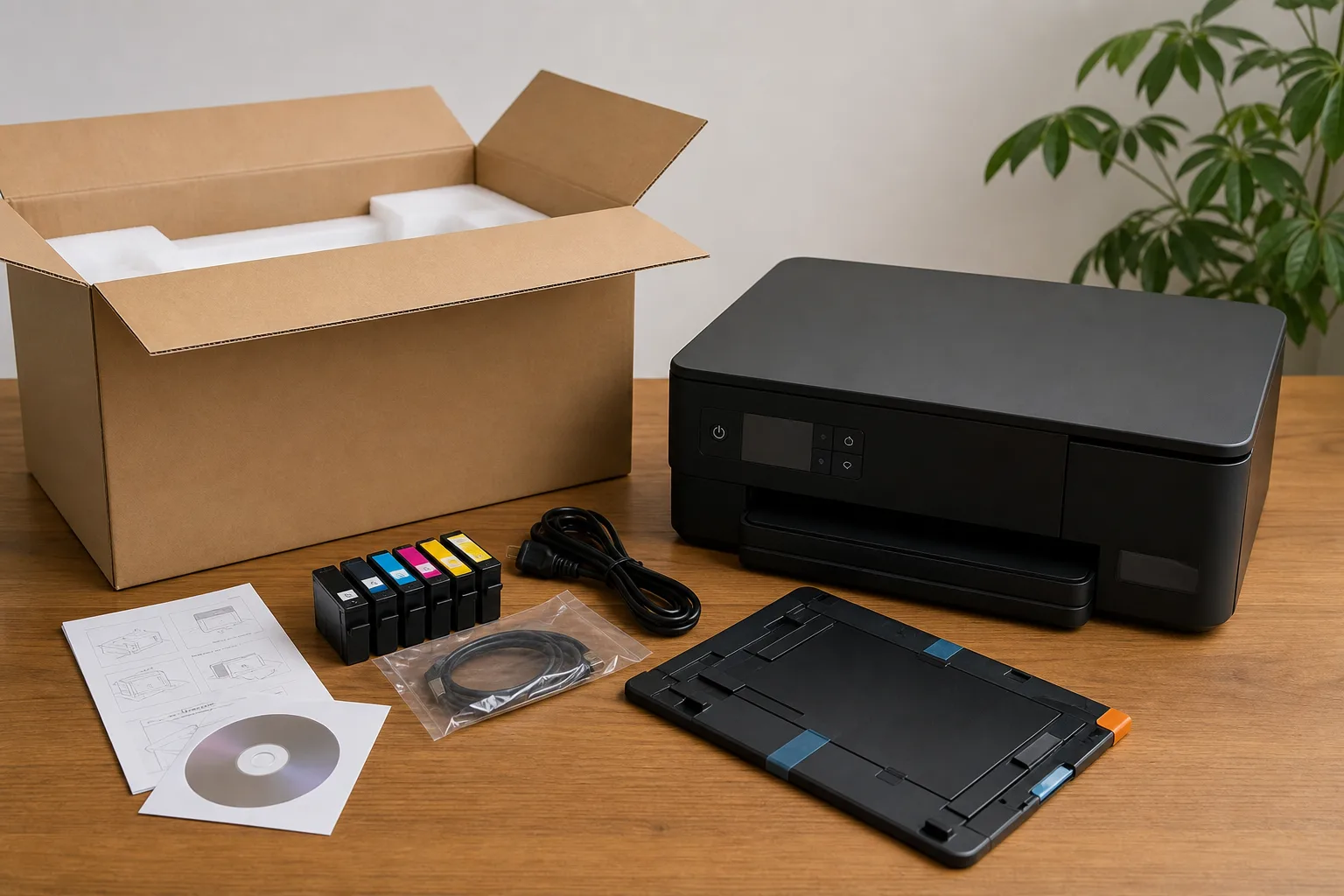
Du hast den neuen Fotodrucker gerade ausgepackt und schaust jetzt auf Kabel, Patronen, Papierzufuhr und vielleicht auf ein Display, das mehr Fragen als Antworten liefert. Genau an diesem Punkt stehen viele Privatanwender und Hobbyfotografen. Die Vorfreude ist groß. Du möchtest endlich eigene Fotos drucken, Farben prüfen und sehen, was dein Gerät kann. Gleichzeitig tauchen oft die gleichen Fragen auf. Wo gehört welche Patrone hinein. Muss zuerst eine Software installiert werden. Welches Papier ist das richtige. Und wie vermeidest du direkt beim ersten Start typische Fehler?
Keine Sorge. Der erste Aufbau wirkt oft komplizierter, als er ist. Mit ein paar klaren Schritten kommst du schnell ans Ziel und sparst dir unnötige Fehlversuche. In diesem Artikel erfährst du, wie du deinen Fotodrucker sicher auspackst, korrekt anschließt und sauber einrichtest. Du lernst, worauf du bei Patronen, Druckkopfausrichtung, Papierwahl und Treiberinstallation achten solltest. Außerdem zeigen wir dir, wie du Probleme wie Fehlermeldungen, blasse Ausdrucke oder unsaubere Farben von Anfang an vermeidest.
Wenn du die Einrichtung ruhig und in der richtigen Reihenfolge angehst, ist der erste Ausdruck meist schon nach kurzer Zeit möglich. So legst du die Basis für einen schnellen Start, weniger Frust und eine bessere Druckqualität bei deinen Fotos.
Schritt-für-Schritt: Fotodrucker auspacken und einrichten
Bevor du loslegst, schaffe dir etwas Platz auf dem Tisch und halte die Verpackung, das Stromkabel, die Bedienungsanleitung und die mitgelieferten Verbrauchsmaterialien bereit. Plane für den ersten Aufbau genug Zeit ein. Je nach Modell dauert das Einrichten oft zwischen 20 und 45 Minuten. Wenn du den Drucker direkt an einen festen Standort stellen willst, prüfe vorher die Nähe zur Steckdose und genug Raum für Papierzufuhr und Ausgabefach. So vermeidest du späteres Umstellen und unnötige Unterbrechungen.
| Schritt | Benötigte Materialien | Geschätzte Dauer | Wichtige Hinweise/Troubleshooting-Hinweise |
|---|---|---|---|
| Auspacken | Schere oder Messer, Verpackung, Bedienungsanleitung | 5 bis 10 Minuten | Öffne den Karton vorsichtig und prüfe direkt den Lieferumfang. Hebe Schutzfolien und Polstermaterial auf, falls ein Transport später nötig wird. |
| Transportsicherungen entfernen | Bedienungsanleitung, ggf. Pinzette | 5 Minuten | Entferne alle Klebestreifen, Plastikeinsätze und Sicherungen. Wenn der Drucker nicht startet oder seltsame Geräusche macht, ist oft noch eine Sicherung eingesetzt. |
| Patronen oder Tintentanks einsetzen | Originalpatronen oder Tinte, ggf. Einweghandschuhe | 5 bis 15 Minuten | Achte auf die richtige Reihenfolge und feste Rastung. Verwechsle keine Farben. Meldet der Drucker die Patrone nicht, nimm sie noch einmal heraus und setze sie erneut ein. |
| Papier einlegen | Geeignetes Fotopapier oder Normalpapier | 3 bis 5 Minuten | Lege das Papier gerade ein und stelle die Papierführung passend ein. Zu viel Papier oder schief eingelegte Blätter führen schnell zu Einzugfehlern. |
| Erstanlauf und Kalibrierung | Stromanschluss, geduldige Zeitreserve | 10 bis 20 Minuten | Der Drucker führt oft eine Initialisierung oder Druckkopfausrichtung durch. Unterbrich den Vorgang nicht. Falls ein Fehler erscheint, prüfe zuerst Displayhinweise und Papierstand. |
| Verbindung mit PC oder Smartphone | USB-Kabel, WLAN-Zugang, Hersteller-App oder Treiber | 10 bis 20 Minuten | Bei WLAN-Problemen hilft häufig ein Neustart von Drucker und Router. Für Smartphones ist die richtige App des Herstellers wichtig. Prüfe, ob das Gerät im gleichen Netzwerk ist. |
Wenn du diese Schritte in Ruhe abarbeitest, ist der Fotodrucker schnell einsatzbereit. Der wichtigste Punkt ist, nichts zu überstürzen. Gerade beim ersten Einrichten entscheiden saubere Vorbereitung und ein genauer Blick auf die Hinweise im Display darüber, ob der Start reibungslos klappt. Danach kannst du dich auf das konzentrieren, worum es eigentlich geht. gute Fotodrucke mit wenig Aufwand.


Die richtige Einrichtungsart für deinen Fotodrucker wählen
Bei der Einrichtung hast du oft mehr als eine passende Lösung. Ob du den Drucker per WLAN, USB-Kabel oder über eine Cloud-Funktion nutzt, hängt davon ab, wie du später drucken willst. Auch bei der Farbkalibrierung gibt es Unterschiede. Manche Geräte richten sich fast automatisch ein. Bei anderen lohnt sich ein genauer Blick auf die Einstellungen. Wenn du dir vor dem Start kurz über dein Nutzungsverhalten klar wirst, sparst du dir später Zeit und Ärger.
Möchtest du möglichst flexibel drucken?
Wenn du den Fotodrucker an mehreren Geräten nutzen willst, ist WLAN oft die bequemste Lösung. Du kannst vom Laptop, Tablet oder Smartphone aus drucken, ohne jedes Mal ein Kabel anzuschließen. Das ist praktisch, wenn der Drucker im Arbeitszimmer steht oder du Fotos direkt vom Handy aus ausgeben möchtest. Praktisch ist WLAN aber nur dann, wenn das Signal stabil ist. Bei schwachem Empfang oder häufigen Verbindungsabbrüchen ist ein USB-Kabel die einfachere und oft zuverlässigere Wahl.
Empfehlung: Nutze WLAN, wenn du viel kabellos drucken willst und dein Netzwerk stabil ist. Greife zu USB, wenn du vor allem einen festen Arbeitsplatz hast oder Verbindungsprobleme vermeiden möchtest.
Willst du direkt vom Smartphone oder aus der Cloud drucken?
Cloud-Druck und App-Anbindung sind sinnvoll, wenn du Fotos schnell freigeben oder von unterwegs drucken möchtest. Viele Hersteller bieten eigene Apps an, mit denen du Bilder auswählen, zuschneiden und direkt senden kannst. Das ist bequem, aber nicht immer nötig. Wenn du meist am PC arbeitest, reicht oft eine klassische USB- oder WLAN-Einrichtung. Für Einsteiger ist der direkte Druck vom Smartphone besonders angenehm, weil er wenig Zusatzschritte braucht.
Empfehlung: Wähle Cloud- oder App-Druck, wenn du oft mobil arbeitest. Bleib bei der einfachen PC-Verbindung, wenn du nur gelegentlich druckst und es übersichtlich halten willst.
Automatische oder manuelle Farbkalibrierung?
Für die meisten Nutzer ist die automatische Kalibrierung die beste Wahl. Der Drucker richtet sich selbst ein und passt Farben, Düsen und Ausrichtung in mehreren Schritten an. Das spart Zeit und reduziert typische Startprobleme. Wenn du sehr hohe Ansprüche an Bildwirkung und Farbtreue hast, kannst du später zusätzlich manuell nachjustieren. Das ist vor allem für Hobbyfotografen sinnvoll, die ihre Ausdrucke vergleichen oder für bestimmte Papiersorten optimieren möchten.
Empfehlung: Starte mit der automatischen Kalibrierung. Wechsle nur dann auf manuelle Einstellungen, wenn du gezielt Feinanpassungen brauchst.
Fazit: Gelegenheitsnutzer fahren meist am besten mit WLAN und automatischer Einrichtung. Hobbyfotografen profitieren von WLAN, App-Anbindung und einer späteren Feinanpassung der Farbe. Ein kleines Business sollte vor allem auf stabile Verbindungen, klare Abläufe und eine zuverlässige USB-Alternative setzen. Wenn dein WLAN unzuverlässig ist, nimm lieber das Kabel. Das ist oft der schnellere Weg zu einem sauberen ersten Druck.
Typische Anwendungsfälle direkt nach dem Einrichten
Sobald dein Fotodrucker läuft, willst du ihn meist nicht lange nur testen. Viele Nutzer greifen direkt zu Fotos aus dem Familienordner, aus dem Smartphone oder aus einer Bildbearbeitung auf dem PC. Genau dafür ist ein Fotodrucker gemacht. Er liefert dir Bilder in einer Qualität, die für viele Alltagszwecke deutlich besser passt als ein normaler Bürodrucker. Wichtig ist nur, dass du je nach Einsatz das richtige Papier, die passenden Farbeinstellungen und eine sinnvolle Auflösung wählst. So sparst du Zeit und vermeidest unnötige Fehlversuche.
Familienfotos und Erinnerungen für zu Hause
Familienfotos sind oft der erste echte Praxistest. Du druckst Bilder aus dem letzten Urlaub, vom Kindergeburtstag oder vom Wochenendausflug. Hier zählt vor allem ein natürlicher Farbraum und ein passendes Fotopapier. Mattes Papier wirkt ruhiger und ist unempfindlicher gegen Fingerabdrücke. Glänzendes Papier bringt Farben oft stärker zur Geltung. Wenn du mehrere Bilder nacheinander druckst, lohnt es sich, vorher eine feste Druckeinstellung zu speichern. Das spart Zeit und sorgt für gleichbleibende Ergebnisse.
Sofortbilder für Alben und Scrapbooks
Wenn du Fotos direkt für ein Album, ein Scrapbook oder eine Collage brauchst, ist ein schneller Ablauf wichtig. Dann druckst du meist mehrere kleine Formate hintereinander. Achte auf die richtige Papiergröße und auf eine hohe Auflösung, damit auch kleine Details sauber bleiben. Für solche Projekte hilft es, die Bilder vor dem Drucken leicht zuzuschneiden und Helligkeit sowie Kontrast einmal zentral anzupassen. So musst du nicht jedes Foto einzeln nachbearbeiten.
Bewerbungsfotos für den privaten Bedarf
Auch für Bewerbungsfotos kann ein Fotodrucker praktisch sein, wenn du schnell ein paar gute Abzüge brauchst. Hier sind ein neutrales Papier, eine realistische Farbwiedergabe und eine hohe Schärfe besonders wichtig. Nutze am besten ein hochwertiges, mattes Fotopapier, damit das Ergebnis seriös wirkt. Wenn du das Bild vorher am Bildschirm prüfst, erkennst du Helligkeitsfehler früher und vermeidest unnötige Neudrucke.
Fotobuch-Projekte und Seriendruck
Für ein Fotobuch-Projekt ist der Fotodrucker dann stark, wenn du viele ähnliche Motive sauber und gleichmäßig ausgeben möchtest. Das ist zum Beispiel bei Reisebildern, Jahresrückblicken oder Geschenkprojekten hilfreich. Ein einheitliches Farbprofil ist hier besonders wichtig. Wenn dein Druckertreiber Profile für verschiedene Papiersorten anbietet, solltest du sie passend auswählen. So wirken Hauttöne, Himmel und Schatten ausgewogener. Wer mehrere Seiten oder Bildserien druckt, sollte die fertigen Dateien in einem Ordner sammeln und in einem Durchgang ausgeben. Das spart Suchzeit und verhindert Verwechslungen.
Events, Partys und kleine Mengen für Verkauf oder Marktstand
Bei Events oder Partys ist ein Fotodrucker nützlich, wenn Bilder direkt vor Ort verteilt werden sollen. Das kann für Gäste, Erinnerungsfotos oder kleine Mitbringsel praktisch sein. Auch für Kleinserien, etwa für einen Flohmarkt oder einen kleinen Shop, ist eine zuverlässige Einrichtung wichtig. Hier zählt weniger die maximale Qualität pro Bild als ein schneller und stabiler Ablauf. Verwende daher ein Papier, das zügig trocknet, und teste vorab die Druckreihenfolge. Wenn du häufig ähnliche Motive druckst, kannst du Vorlagen und Voreinstellungen speichern. Das spart im Alltag viel Zeit.
Am Ende gilt. Je klarer du deinen Anwendungsfall kennst, desto einfacher wird die Arbeit mit dem Fotodrucker. Für spontane Familienbilder sind andere Einstellungen sinnvoll als für Bewerbungsfotos oder Serien für einen kleinen Verkauf. Wenn du Papier, Auflösung und Farbprofil gleich zu Beginn passend wählst, bekommst du schneller gute Ergebnisse und musst weniger nachbessern.


Häufige Fragen zum Auspacken und Einrichten von Fotodruckern
Wie entferne ich Transportsicherungen?
Transportsicherungen sind Schutzteile, die den Drucker beim Versand sichern. Sie bestehen oft aus Klebestreifen, Schaumstoffeinlagen oder kleinen Kunststoffclips. Schau in die Anleitung und prüfe alle Klappen, Fächer und den Patronenbereich genau. Wenn der Drucker rattert, nicht startet oder eine Fehlermeldung zeigt, ist oft noch eine Sicherung angebracht.
Wie verbinde ich den Drucker mit dem WLAN?
Am einfachsten geht es über das Display am Drucker oder über die Hersteller-App. Wähle dein WLAN aus, gib das Passwort ein und achte darauf, dass Drucker und Router nicht zu weit voneinander entfernt stehen. Falls die Verbindung fehlschlägt, starte Drucker und Router neu und prüfe, ob das 2,4-GHz-Netz verwendet wird, falls dein Modell das benötigt. Bei instabilem WLAN kann ein USB-Kabel die schnellere Lösung sein.
Wie lade ich Fotopapier richtig ein?
Lege Fotopapier immer gerade in das vorgesehene Fach ein und richte die Papierführungen sauber an den Kanten aus. Achte darauf, ob der Drucker den Glanz- oder Druckbereich des Papiers nach oben oder unten erwartet. Zu viel Papier im Fach kann zu Einzugsproblemen führen, zu wenig Papier ebenfalls. Wenn der Druck schief oder verschmiert wirkt, prüfe zuerst die Ausrichtung und die Papiersorte in den Einstellungen.
Was tun bei schlechter Farbtreue?
Wenn die Ausdrucke zu blass, zu warm oder zu kühl wirken, kontrolliere zuerst das gewählte Papierprofil und die Druckeinstellungen. Oft hilft es, das richtige Fotopapier im Treiber auszuwählen und die automatische Farbkorrektur zu aktivieren oder testweise zu deaktivieren. Auch ein fehlender Druckkopfreinigungslauf kann Farben verändern. Wenn das Problem bleibt, solltest du eine Kalibrierung oder einen Testdruck starten.
Wie lagere ich Tinte richtig?
Tintenpatronen sollten trocken, kühl und vor direkter Sonneneinstrahlung geschützt gelagert werden. Lass sie möglichst in der Originalverpackung, bis du sie brauchst. Geöffnete Patronen gehören in den Drucker oder in eine saubere, geschützte Umgebung, damit die Düsen nicht eintrocknen. Wenn du den Drucker länger nicht nutzt, lohnt sich ein kurzer Testdruck in regelmäßigen Abständen.
Typische Probleme beim ersten Start und ihre Lösungen
Nutze die folgende Tabelle als schnelle Hilfe, wenn dein Fotodrucker nach dem Auspacken nicht sofort richtig funktioniert. In vielen Fällen liegt die Ursache bei einer kleinen Einstellung, einer nicht entfernten Sicherung oder einer falschen Papier- oder Verbindungsauswahl.
| Problem | Wahrscheinliche Ursache | Konkrete Lösungsschritte |
|---|---|---|
| Drucker druckt nicht | Kein Strom, falsche Verbindung, Transportsicherung noch aktiv | Prüfe Stromkabel und Netzschalter. Kontrolliere USB oder WLAN. Sieh nach, ob alle Schutzstreifen entfernt wurden. |
| Streifen oder Fehler im Ausdruck | Verstopfte Düsen, falsches Papier, fehlerhafte Kalibrierung | Starte eine Druckkopfreinigung. Lege passendes Fotopapier ein. Führe danach eine Ausrichtung oder einen Testdruck aus. |
| Ausrichtung stimmt nicht | Papier schief eingelegt, falsche Druckereinstellung | Entferne das Papier, lege es sauber neu ein und richte die Führungen aus. Prüfe das Papierformat im Treiber. |
| Farbe fehlt oder erscheint weiß | Patrone leer, nicht richtig eingesetzt oder Schutzfolie noch vorhanden | Nimm die Patrone heraus und setze sie erneut ein. Prüfe den Tintenstand und entferne eventuell vorhandene Schutzfolien. |
| WLAN-Verbindung klappt nicht | Falsches Passwort, schwaches Signal, Router nicht erreichbar | Gib das WLAN-Passwort neu ein. Stelle den Drucker näher an den Router. Starte Drucker und Router neu. |
| Farben wirken blass | Falsches Farbprofil, Standardpapier statt Fotopapier gewählt | Wähle im Treiber das richtige Fotopapier und prüfe die Farbkorrektur. Drucke eine Testseite und vergleiche das Ergebnis. |
Wenn du diese Punkte von Anfang an prüfst, lassen sich viele Fehler direkt vermeiden. Saubere Einrichtung, korrektes Papier und eine stabile Verbindung sind die beste Grundlage für gute Fotodrucke.


Pflege und Wartung nach dem Einrichten
Düsen regelmäßig prüfen
Wenn du den Fotodrucker öfter nutzt, solltest du in festen Abständen eine Düsenprüfung starten. So erkennst du früh, ob einzelne Farben fehlen oder Streifen im Druck entstehen. Kleine Fehler lassen sich meist sofort mit einer Reinigung beheben, bevor sie auf mehreren Fotos sichtbar werden.
Fotopapier richtig lagern
Bewahre Fotopapier trocken, flach und möglichst in der Originalverpackung auf. Feuchtigkeit oder geknickte Kanten führen schnell zu Einzugsproblemen und unruhigen Druckergebnissen. Besonders glänzendes Papier sollte vor Staub geschützt sein, damit die Oberfläche sauber bleibt.
Papiereinzug sauber halten
Im Papiereinzug sammeln sich mit der Zeit Staub, Papierfasern und kleine Rückstände. Wische den Bereich vorsichtig mit einem weichen, trockenen Tuch ab, wenn der Hersteller das erlaubt. So verhinderst du, dass Blätter schief eingezogen werden oder hängen bleiben.
Den Drucker auch bei Pausen nutzen
Wenn der Fotodrucker länger nicht gebraucht wird, solltest du ihn nicht komplett vergessen. Ein kurzer Testdruck alle paar Wochen hilft, damit Tinte und Düsen nicht eintrocknen. So bleibt die Druckqualität stabil und du vermeidest aufwendige Reinigungen beim nächsten Einsatz.
Patronen und Tintentanks sicher aufbewahren
Ersatzpatronen gehören kühl, trocken und lichtgeschützt gelagert. Öffne sie erst, wenn du sie wirklich brauchst. Eingesetzte Tinte sollte nicht unnötig lange ungenutzt bleiben, damit sie im Alltag zuverlässig arbeitet.
Vorher/Nachher: Mit wenig Pflege wirkt ein Ausdruck oft gleichmäßiger, die Farben bleiben stabil und der Drucker macht weniger Probleme beim Start. Ohne Wartung häufen sich dagegen Streifen, Fehlermeldungen und unnötige Reinigungsläufe.
Dieser Artikel ist Teil unseres Schwerpunkt-Themas:
Wenn Du noch mehr erfahren möchtest…
Wer schreibt hier?
