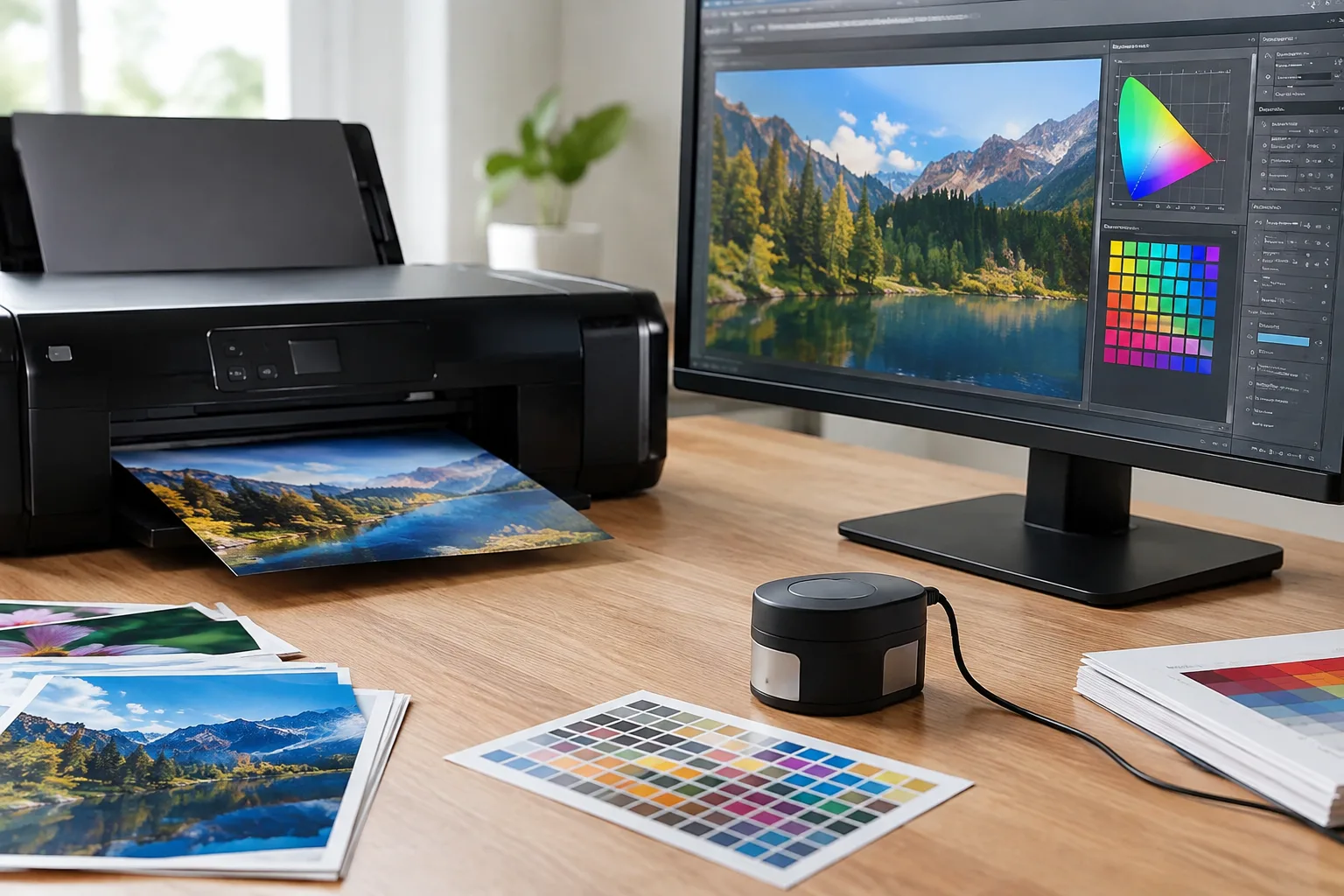
Du kennst das Problem: Auf dem Monitor wirkt dein Foto ausgewogen, doch der Ausdruck sieht plötzlich anders aus. Hauttöne erscheinen zu warm oder zu kühl. Schatten verlieren Zeichnung. Helle Bildbereiche wirken unerwartet blass. Auch kräftige Farben können auf Papier deutlich weniger intensiv aussehen als auf dem Bildschirm. Solche Abweichungen entstehen nicht nur durch falsche Druckereinstellungen. Der verwendete Farbraum, das Papier, die Tinte und die Abstimmung zwischen Bildbearbeitung und Drucker spielen ebenfalls eine wichtige Rolle.
ICC-Profile helfen dabei, diese Unterschiede zu kontrollieren. Sie beschreiben, wie ein bestimmter Drucker mit einer bestimmten Tinte und einem bestimmten Papier Farben wiedergibt. Mit einem passenden Profil kannst du die Farbausgabe besser einschätzen und viele unnötige Testdrucke vermeiden. Das spart Papier, Tinte und Zeit. Besonders für Fotografen, Fotoenthusiasten und kleine Fotolabore lohnt sich eine saubere Farbverwaltung.
Dieser Artikel führt dich verständlich durch den gesamten Ablauf. Du erfährst, wann ein vorhandenes Profil genügt, wie du ein Testchart druckst, wie ein individuelles Profil entsteht und wie du es in der Bildbearbeitung korrekt anwendest. Außerdem geht es um wichtige Druckereinstellungen, typische Fehler und die Auswahl des richtigen Profils für unterschiedliche Papiersorten.
Ideal sind ein kalibrierter Monitor, dein Fotodrucker, die verwendete Tinte und das passende Papier. Für ein eigenes Profil brauchst du zusätzlich ein gedrucktes Testchart, ein Messgerät wie ein Spektralfotometer und geeignete Profilierungssoftware. Alternativ kannst du ein Profil vom Papierhersteller oder einem spezialisierten Dienst nutzen.
ICC-Profil für den Fotodrucker erstellen und anwenden
Ein eigenes ICC-Profil entsteht in mehreren aufeinander abgestimmten Schritten. Zuerst kalibrierst du den Monitor, damit die Bildbearbeitung eine verlässliche Grundlage hat. Danach druckst du ein standardisiertes Testchart mit genau dem Papier und der Tinte, die du später verwenden möchtest. Bei diesem Ausdruck muss die Drucker-Farbkorrektur deaktiviert sein. Anschließend misst du die Farbfelder mit einem geeigneten Messgerät. Eine Profilierungssoftware vergleicht die Sollwerte des Charts mit den tatsächlich gedruckten Farben und erstellt daraus das ICC-Profil. Zum Schluss bindest du das Profil in deinen Druckworkflow ein und legst fest, ob die Bildbearbeitung oder der Druckertreiber die Farbkonvertierung übernimmt.
Die folgende Übersicht zeigt den Ablauf in der richtigen Reihenfolge. Die Dauer hängt von deiner Ausstattung und von der Anzahl der Messfelder ab. Plane ausreichend Zeit für Trocknung und Kontrolle ein.
| Schritt | Ziel | Benötigte Hardware und Software | Typische Dauer | Tipps |
|---|---|---|---|---|
| Monitor kalibrieren | Eine neutrale und verlässliche Bildschirmdarstellung schaffen | Messgerät und Kalibrierungssoftware, zum Beispiel Datacolor Spyder oder X-Rite i1Display | 20 bis 40 Minuten | Arbeite bei gleichbleibender Raumbeleuchtung. Stelle die Bildschirmhelligkeit nicht unnötig hoch ein. |
| Drucker vorbereiten | Eine konstante Ausgangslage herstellen | Fotodrucker, Original- oder abgestimmte Tinte, gewünschtes Fotopapier | 10 bis 20 Minuten | Wähle im Treiber die passende Papiersorte und eine feste Qualitätsstufe. Verwende später genau dieselbe Kombination. |
| Testchart drucken | Referenzfelder ohne zusätzliche Farbkorrektur ausgeben | Testchart, ICC-Profilierungssoftware oder ein kompatibler Druckworkflow | 5 bis 15 Minuten plus Trocknung | Deaktiviere Farbmanagement im Druckertreiber und in der ausgebenden Anwendung. Beschrifte den Ausdruck. |
| Farbfelder messen | Die tatsächliche Farbausgabe des Druckers erfassen | Spektralfotometer, zum Beispiel X-Rite i1Studio, oder ein kompatibles Messgerät | 20 bis 60 Minuten | Lass den Ausdruck nach Herstellerangabe trocknen. Messe langsam und gleichmäßig. Vermeide Fingerabdrücke auf den Farbfeldern. |
| ICC-Profil erstellen | Messdaten in ein druckerspezifisches Profil umwandeln | Profilierungssoftware, zum Beispiel die Software des i1Studio oder ArgyllCMS | 10 bis 30 Minuten | Vergib einen eindeutigen Dateinamen mit Drucker, Tinte und Papier. ArgyllCMS ist flexibel und kostenlos, aber weniger einsteigerfreundlich. |
| Profil installieren | Das Profil im Betriebssystem und in der Bildsoftware verfügbar machen | Erstellte ICC-Datei, Farbverwaltung des Betriebssystems | 5 bis 10 Minuten | Starte die Bildbearbeitung nach der Installation neu, falls das Profil nicht sofort in der Liste erscheint. |
| Profil anwenden | Bildfarben kontrolliert in den Druckfarbraum umrechnen | Bildbearbeitung mit Softproof, zum Beispiel Adobe Photoshop, und Druckertreiber | 5 bis 15 Minuten je Bild | Wähle im Druckdialog die Anwendung als Farbmanager. Deaktiviere dann die Farbkorrektur im Druckertreiber. |
Geeignete Messgeräte und Software
Für Einsteiger ist ein Komplettsystem wie das X-Rite i1Studio praktisch, weil Messgerät und Profilierungssoftware aufeinander abgestimmt sind. Der Nachteil liegt im höheren Anschaffungspreis. Ältere Geräte der X-Rite ColorMunki Reihe können je nach Modell und Betriebssystem noch eingesetzt werden. Prüfe vor dem Kauf jedoch die aktuelle Softwareunterstützung. ArgyllCMS ist kostenlos und bietet viele Möglichkeiten. Die Einrichtung und Bedienung erfordern allerdings mehr technisches Verständnis. ProfileMaker von X-Rite ist eine bekannte ältere Profilierungssoftware, wird aber nicht mehr als moderne Standardlösung gepflegt. Für aktuelle Systeme solltest du deshalb die Kompatibilität sorgfältig prüfen.
Wichtig ist, dass du beim späteren Druck nur Profile verwendest, die zur konkreten Kombination aus Drucker, Tinte und Papier gehören. Mit einem sauber gedruckten und gemessenen Testchart erhältst du eine verlässliche Grundlage für eine gleichmäßigere Farbwiedergabe und deutlich weniger Probedrucke.


ICC-Profile und Farbmanagement einfach erklärt
Was ist ein ICC-Profil?
Ein ICC-Profil beschreibt, wie ein Gerät Farben verarbeitet oder ausgibt. Bei einem Fotodrucker bezieht sich das Profil immer auf eine konkrete Kombination aus Drucker, Tinte und Papier. Es enthält Informationen darüber, welche Druckfarben nötig sind, damit ein bestimmter Farbwert möglichst genau auf dem Papier erscheint. Ein Profil ist also keine allgemeine Einstellung für alle Papiersorten. Das Profil für glänzendes Papier kann bei mattem Papier zu sichtbaren Abweichungen führen.
Ein einfaches Beispiel: Dein Bild enthält ein bestimmtes Blau. Der Monitor zeigt dieses Blau mit seinen eigenen Eigenschaften an. Der Drucker erzeugt es dagegen aus mehreren Tinten. Das ICC-Profil hilft der Farbmanagement-Software dabei, die Bildschirmfarbe in eine passende Druckansteuerung umzuwandeln.
Kalibrierung und Charakterisierung
Die Kalibrierung bringt ein Gerät in einen festgelegten Zustand. Beim Monitor stellst du beispielsweise Helligkeit, Weißpunkt und Tonwertdarstellung ein. Ziel ist eine möglichst konstante und neutrale Anzeige.
Die Charakterisierung beschreibt anschließend, wie das Gerät in diesem Zustand tatsächlich arbeitet. Beim Drucker geschieht das durch ein Testchart. Du druckst viele bekannte Farbfelder, misst das Ergebnis und vergleichst die Messwerte mit den Sollwerten. Aus diesem Vergleich entsteht das Druckerprofil. Kalibrierung bedeutet somit vereinfacht: ein Gerät einstellen. Charakterisierung bedeutet: seine Farbwiedergabe erfassen.
sRGB, Adobe RGB und ProPhoto RGB
Diese drei Begriffe bezeichnen unterschiedliche Farbräume. sRGB ist vergleichsweise klein, wird aber von vielen Kameras, Browsern und einfachen Workflows zuverlässig unterstützt. Für Bilder, die hauptsächlich online erscheinen oder an ein Fotolabor geschickt werden, ist sRGB oft eine sichere Wahl.
Adobe RGB umfasst mehr gesättigte Farben, vor allem im Grünbereich. Der Farbraum kann sinnvoll sein, wenn Kamera, Bildbearbeitung, Druckerprofil und Ausgabeprozess ihn durchgehend unterstützen. ProPhoto RGB ist noch größer und kann viele Farben aus Rohdaten bewahren. Dafür besteht ein höheres Risiko, dass unpassende Software oder ein falsches Farbprofil zu Problemen führt. Entscheidend ist nicht der größtmögliche Farbraum. Entscheidend ist ein durchgängiger Workflow mit korrekt eingebetteten Profilen.
Rendering-Intents beim Drucken
Ein Drucker kann nicht alle Farben eines großen Arbeitsfarbraums wiedergeben. Der Rendering-Intent legt fest, wie Farben außerhalb des Druckfarbraums behandelt werden. Beim Intent Relativ farbmetrisch bleiben Farben innerhalb des darstellbaren Bereichs möglichst unverändert. Nicht darstellbare Farben werden an die nächstmögliche Druckfarbe angepasst. Dieser Intent eignet sich häufig für Bilder mit vielen neutralen und bereits druckbaren Farben. Die Option „Papierfarbe simulieren“ kann dabei die Wirkung des Papiers auf dem Monitor anzeigen.
Absolut farbmetrisch berücksichtigt zusätzlich den Weißpunkt des Zielmediums. Das ist vor allem bei der Simulation eines anderen Papiers nützlich. Für den normalen Fotodruck ist diese Einstellung meist nicht die erste Wahl.
Perzeptiv verschiebt den gesamten Farbbereich, damit das Verhältnis zwischen den Farben möglichst harmonisch bleibt. Das kann bei Landschaften mit kräftigen Grüntönen oder Bildern mit vielen gesättigten Farben vorteilhaft sein. Welche Einstellung besser wirkt, hängt vom Motiv und vom Druckprofil ab. Nutze die Softproof-Ansicht und vergleiche bei wichtigen Bildern beide Varianten.
Messgeräte für die Profilerstellung
Ein Spektralphotometer misst, wie Licht über verschiedene Wellenlängen von einem Farbfeld reflektiert wird. Dadurch erfasst es Farbton, Sättigung und Helligkeit deutlich genauer als eine reine Dichtemessung. Solche Geräte eignen sich für die Erstellung von ICC-Profilen für Fotopapier.
Ein einfaches Densitometer misst hauptsächlich die optische Dichte. Es kann beispielsweise beurteilen, wie dunkel ein Farbfeld oder ein Schwarzton ist. Für eine vollständige farbliche Charakterisierung eines Fotodruckers reicht diese Information in der Regel nicht aus. Ein Spektralphotometer liefert die umfangreicheren Daten, kostet aber mehr und erfordert je nach Gerät etwas Übung bei der Messung.
Warum Papier und Tinte entscheidend sind
Papier beeinflusst die Farbwiedergabe stärker, als viele Einsteiger erwarten. Die Beschichtung bestimmt, wie tief Tinte einzieht, wie stark Farben leuchten und wie neutral helle Flächen erscheinen. Glänzendes Papier kann kräftige Farben und tiefe Schwarztöne ermöglichen. Mattes Papier wirkt oft weicher und kann weniger gesättigte Farben darstellen. Auch der Weißgrad und optische Aufheller verändern den visuellen Eindruck.
Die Tinte spielt ebenfalls eine wichtige Rolle. Unterschiedliche Tinten können bei gleicher Druckereinstellung andere Farbtöne und Schwarzdichten erzeugen. Deshalb gehört zu einem verlässlichen ICC-Profil immer die genaue Kombination aus Drucker, Tinte und Papier. Wechselst du eine dieser Komponenten, solltest du das passende Herstellerprofil verwenden oder ein neues individuelles Profil erstellen.
Typische Probleme mit ICC-Profilen lösen
Wenn der Ausdruck trotz ICC-Profil nicht wie erwartet aussieht, liegt die Ursache oft in einer einzelnen falschen Einstellung. Prüfe die folgenden Punkte Schritt für Schritt. Arbeite dabei immer mit derselben Kombination aus Drucker, Tinte und Papier.
| Problem | Mögliche Ursache | Konkrete Lösungsschritte |
|---|---|---|
| Starke Farbverschiebung | Das ICC-Profil passt nicht zum verwendeten Papier oder die Farbkorrektur wird doppelt angewendet. | Prüfe zuerst den Profilnamen. Er muss zu Drucker, Tinte und Papier passen. Wähle im Bildbearbeitungsprogramm die Anwendung als Farbmanager. Deaktiviere anschließend die Farbkorrektur im Druckertreiber. Kontrolliere außerdem, ob das Bildprofil korrekt eingebettet ist. |
| Ausdrucke sind deutlich zu dunkel | Der Monitor ist zu hell eingestellt oder der Drucker verwendet eine andere Farbverwaltung als die Bildsoftware. | Kalibriere den Monitor neu und reduziere bei Bedarf seine Helligkeit. Vergleiche den Ausdruck unter neutralem Licht. Prüfe im Druckdialog, ob nur ein Farbmanager aktiv ist. Aktiviere beim Softproof die Papierweiß-Simulation, um die Wirkung des Papiers realistischer einzuschätzen. |
| Neutrale Flächen wirken fleckig oder farbstichig | Düsen sind verstopft, der Druckkopf ist nicht ausgerichtet oder das Profil wurde mit fehlerhaften Messdaten erstellt. | Starte einen Düsentest und reinige den Druckkopf nur bei Bedarf. Führe anschließend eine Druckkopfausrichtung durch. Drucke das Testchart erneut mit deaktivierter Farbkorrektur. Lass es vollständig trocknen und wiederhole die Messung. Bei Streifen oder fehlenden Farbfeldern solltest du kein Profil aus diesem Ausdruck erstellen. |
| Farben wirken blass oder Schwarz erscheint grau | Die falsche Papiersorte ist im Treiber gewählt oder das Papier ist für die verwendete Tinte nicht geeignet. | Wähle im Druckertreiber die vom Papierhersteller empfohlene Medieneinstellung. Prüfe, ob die beschichtete Seite bedruckt wurde. Vergleiche das Papierprofil mit der tatsächlichen Papiersorte. Verwende bei einem Wechsel von glänzendem zu mattem Papier ein anderes Profil. |
| Das Profil erscheint nicht in der Software | Die ICC-Datei wurde nicht im richtigen Systemordner installiert oder die Bildbearbeitung war während der Installation geöffnet. | Installiere die Datei erneut über die Farbverwaltung des Betriebssystems. Prüfe, ob sie die Endung .icc oder .icm besitzt. Beende und starte die Bildbearbeitung neu. Vergib bei mehreren Profilen eindeutige Dateinamen, damit du sie leichter unterscheiden kannst. |
| Jeder Ausdruck sieht anders aus | Tinte, Papier, Druckqualität oder Treibereinstellungen wechseln zwischen den Druckaufträgen. | Notiere die verwendete Papier- und Tintenart. Speichere die Druckereinstellungen als Vorlage, falls der Treiber dies unterstützt. Warte bei neuen Patronen kurz auf eine gleichmäßige Tintenzufuhr. Drucke Vergleichsbilder unter denselben Lichtbedingungen und auf demselben Papier. |
Beginne bei der Fehlersuche immer mit den einfachen Kontrollen. Prüfe Profil, Papierauswahl und Farbmanagement, bevor du ein neues ICC-Profil erstellst. Ein korrektes Profil kann nur dann zuverlässig arbeiten, wenn Drucker, Tinte, Papier und Software zusammenpassen.
Häufige Fragen zu ICC-Profilen für Fotodrucker
Wann brauche ich ein eigenes ICC-Profil?
Ein eigenes ICC-Profil lohnt sich, wenn du mit einer bestimmten Kombination aus Drucker, Tinte und Papier möglichst genaue Farben erreichen möchtest. Das gilt besonders für hochwertige Fine-Art-Drucke, Ausstellungen und wiederkehrende Aufträge. Für viele gängige Papiersorten reicht zunächst das Profil des Papierherstellers aus. Ein individuelles Profil ist vor allem dann sinnvoll, wenn diese Standardprofile sichtbare Farbabweichungen zeigen.
Kann ich Profile für verschiedene Papiere mischen?
Nein, jedes ICC-Profil ist auf eine bestimmte Kombination aus Drucker, Tinte und Papier abgestimmt. Ein Profil für glänzendes Papier eignet sich nicht automatisch für ein mattes Medium. Auch zwei matte Papiere können sich bei Weißgrad, Beschichtung und Farbwiedergabe deutlich unterscheiden. Wähle deshalb immer das Profil, das genau zum verwendeten Papier und zur passenden Druckereinstellung gehört.
Wie oft sollte ich meinen Drucker neu profilieren?
Eine feste Zeitspanne gibt es nicht. Erstelle ein neues Profil, wenn du die Tinte, das Papier oder wichtige Druckereinstellungen wechselst. Auch nach einer Wartung, einem Druckkopftausch oder auffälligen Farbveränderungen kann eine neue Profilierung sinnvoll sein. Bei gleichbleibender Ausstattung genügt es oft, die Farbwiedergabe regelmäßig mit einem Referenzbild zu kontrollieren.
Beeinflusst die Tinte das ICC-Profil?
Ja, die Tinte hat einen direkten Einfluss auf Farbton, Sättigung, Schwarzdichte und Trocknungsverhalten. Deshalb darfst du ein Profil für Originaltinte nicht ohne Weiteres mit einer kompatiblen Fremdtinte verwenden. Wechselst du die Tintenmarke oder die Tintenserie, solltest du das Profil des Herstellers prüfen oder ein neues Profil erstellen. Auch eine einzelne stark abweichende Patrone kann die Farbbalance verändern.
Kann ich ein ICC-Profil auf mehreren Fotodruckern verwenden?
In der Regel nein, denn jedes Druckermodell verarbeitet Tinten und Papier auf eigene Weise. Selbst zwei Exemplare desselben Modells können durch Alter, Wartungszustand und Tintenfluss leicht unterschiedlich drucken. Verwende ein Profil deshalb nur für den Drucker, für den es erstellt wurde. Für einen anderen Drucker brauchst du mindestens ein passendes Herstellerprofil und idealerweise eine eigene Messung.
Do’s und Don’ts bei ICC-Profilen
Ein ICC-Profil kann nur dann zuverlässig arbeiten, wenn die Rahmenbedingungen stimmen. Halte Drucker, Tinte, Papier und Software möglichst konstant. Die folgenden Hinweise helfen dir dabei, typische Fehler zu vermeiden und die Farbwiedergabe dauerhaft nachvollziehbar zu halten.
| Do | Don’t |
|---|---|
| Papier und Druckereinstellungen standardisieren. Verwende für die Profilierung und spätere Drucke dieselbe Papiersorte, Tinte und Qualitätsstufe. | Nicht verschiedene Materialien vermischen. Ein Profil für glänzendes Papier passt nicht automatisch zu mattem Papier oder einer anderen Tinte. |
| Den Monitor vor der Beurteilung kalibrieren. So vergleichst du Bildschirm und Ausdruck auf einer verlässlicheren Grundlage. | Nicht nach einem zu hellen Monitor urteilen. Eine hohe Bildschirmhelligkeit kann dazu führen, dass deine Ausdrucke zu dunkel erscheinen. |
| Nur eine Stelle für das Farbmanagement festlegen. Überlasse die Farbkonvertierung entweder der Bildbearbeitung oder dem Druckertreiber. | Die Farbkorrektur nicht doppelt aktivieren. Sonst können starke Farbstiche und unnatürliche Kontraste entstehen. |
| Das Testchart vollständig trocknen lassen. Warte vor der Messung die Empfehlung des Papier- oder Geräteherstellers ab. | Ein frisches Testchart nicht sofort messen. Tinte und Beschichtung verändern sich während der Trocknung noch sichtbar. |
| Ausdrucke unter einer neutralen, gleichbleibenden Lichtquelle prüfen. Tageslicht mit geeigneter Farbtemperatur oder eine normgerechte Betrachtungsleuchte erleichtert den Vergleich. | Ausdrucke nicht unter wechselnden Lichtquellen vergleichen. Warmes Kunstlicht und kühles Tageslicht können denselben Print unterschiedlich wirken lassen. |
| ICC-Profile eindeutig benennen und archivieren. Notiere Druckermodell, Tinte, Papier und verwendete Treibereinstellung im Dateinamen oder in einer separaten Dokumentation. | Profile nicht unbeschriftet speichern. Bei mehreren Dateien besteht sonst die Gefahr, ein Profil für das falsche Papier auszuwählen. |
Glossar zu ICC-Profilen und Fotodruck
ICC-Profil
Ein ICC-Profil beschreibt, wie ein Gerät Farben darstellt oder ausgibt. Beim Fotodruck bezieht es sich auf die konkrete Kombination aus Drucker, Tinte und Papier.
Kalibrierung
Bei der Kalibrierung wird ein Gerät auf einen festgelegten Zustand eingestellt. Beim Monitor betrifft das zum Beispiel Helligkeit, Weißpunkt und Farbdarstellung.
Charakterisierung
Die Charakterisierung erfasst, wie ein Gerät Farben tatsächlich verarbeitet. Beim Drucker wird dafür ein Testchart gedruckt und anschließend vermessen.
Rendering-Intent
Der Rendering-Intent legt fest, wie Farben aus einem großen Farbraum in den kleineren Druckfarbraum übertragen werden. Je nach Einstellung bleiben Farben möglichst genau oder werden insgesamt harmonisch angepasst.
Testchart
Ein Testchart ist ein standardisierter Ausdruck mit vielen bekannten Farbfeldern. Die Messwerte dieser Felder bilden die Grundlage für ein individuelles ICC-Profil.
Spektralphotometer
Ein Spektralphotometer misst, wie ein Farbfeld Licht über verschiedene Wellenlängen reflektiert. Dadurch lässt sich die Farbwiedergabe eines Ausdrucks präzise erfassen.
Papierweiß
Papierweiß bezeichnet den sichtbaren Weißton eines Papiers. Ein warmweißes oder gelbliches Papier verändert den Eindruck heller Bildbereiche und kann auch die gesamte Farbstimmung beeinflussen.
Farbraum
Ein Farbraum definiert, welche Farben ein Gerät oder ein Bildstandard darstellen kann. sRGB, Adobe RGB und ProPhoto RGB sind Beispiele für unterschiedliche Arbeitsfarbräume.
Gamut
Der Gamut ist der Farbumfang, den ein Gerät oder ein bestimmtes Medium wiedergeben kann. Farben außerhalb dieses Bereichs müssen beim Drucken angepasst werden.
Dieser Artikel ist Teil unseres Schwerpunkt-Themas:
Wenn Du noch mehr erfahren möchtest…
Wer schreibt hier?