
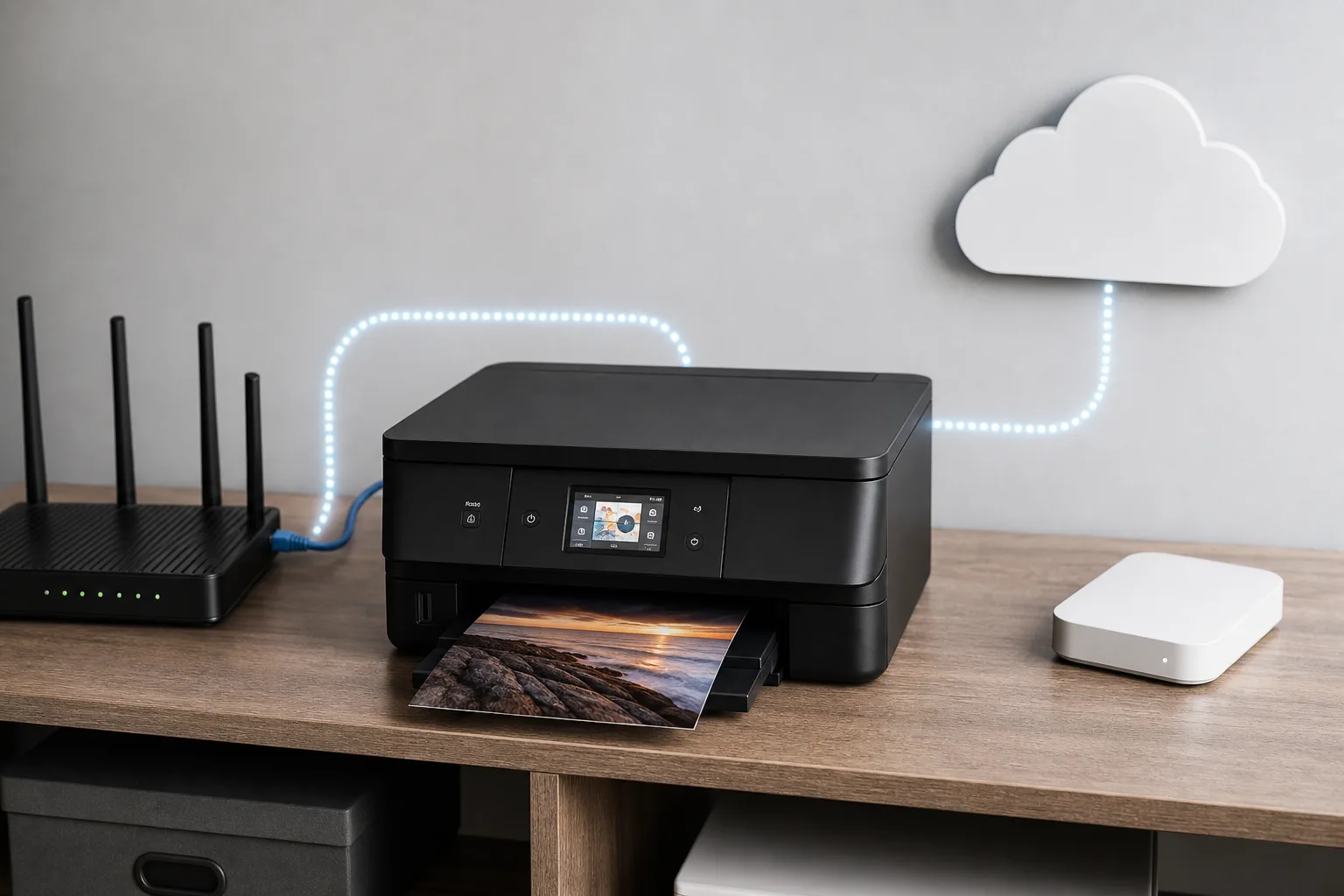
Wenn Sie Ihren Fotodrucker nicht nur direkt am Gerät, sondern auch vom Laptop, Smartphone oder aus dem Heimnetzwerk nutzen möchten, stoßen Sie oft schnell auf typische Fragen. Warum findet das WLAN den Drucker nicht? Weshalb druckt das Gerät über das Kabel, aber nicht über die App? Und wie funktioniert eigentlich der Zugriff über Cloud-Dienste, wenn Fotos von unterwegs gedruckt werden sollen?
Gerade beim ersten Einrichten wirken die vielen Verbindungsmöglichkeiten oft unübersichtlich. Ein Fotodrucker kann per WLAN, USB-Kabel oder über Cloud-Dienste eingebunden werden. Jede Variante hat eigene Vorteile, aber auch eigene Stolperfallen. Mal ist das Netzwerk nicht stabil genug, mal fehlt der richtige Treiber, mal ist der Drucker zwar im WLAN, aber auf dem falschen Gerät nicht sichtbar. Für Privatanwender und kleine Büros ist das oft frustrierend, weil der eigentliche Druckvorgang am Ende nur ein kleiner Teil der ganzen Einrichtung ist.
In diesem Artikel erfahren Sie, wie Sie Ihren Fotodrucker sinnvoll verbinden, welche Methode für welchen Einsatz passt und wie Sie typische Probleme schnell lösen. Sie lernen, wie WLAN, Kabel und Cloud-Druck in der Praxis funktionieren, worauf Sie bei der Einrichtung achten sollten und wie Sie Ihre Geräte so einbinden, dass der Druck im Alltag möglichst reibungslos läuft.
Verbindung von Fotodruckern per WLAN, Kabel und Cloud im Überblick
Wenn Sie einen Fotodrucker regelmäßig nutzen, lohnt es sich, die passende Verbindungsart bewusst zu wählen. Nicht jede Lösung passt zu jedem Haushalt oder Büro. WLAN ist bequem und flexibel, Kabelverbindungen sind oft stabil und direkt, und Cloud-Dienste machen den Zugriff von unterwegs einfacher. Entscheidend ist, wie Sie drucken wollen, wie viele Geräte beteiligt sind und wie viel Einrichtung Sie akzeptieren möchten.
| Verbindungsart | Vorteile | Nachteile | Typische Einsatzszenarien | Sicherheitsaspekte | Benötigte Hardware und Software |
|---|---|---|---|---|---|
| WLAN | Flexibel, mehrere Geräte nutzbar, kein Kabel zum PC nötig | Abhängig von Netzqualität, Einrichtung kann etwas Zeit kosten | Privathaushalt, kleines Büro, mobiles Drucken vom Smartphone oder Laptop | WPA2 oder WPA3, starkes WLAN-Passwort, Gastnetz trennen | WLAN-fähiger Fotodrucker, Router, Drucker-App oder Treiber, oft AirPrint oder Mopria |
| LAN-Kabel | Sehr stabil, oft schnell, gut für festen Arbeitsplatz | Weniger flexibel, Kabelweg nötig, nicht jeder Fotodrucker hat Ethernet | Kleines Büro, stationärer Druckerstandort, mehrere Nutzer im Netzwerk | Netzwerkzugang absichern, Drucker im internen Netz halten | Fotodrucker mit Ethernet, Router oder Switch, Treiber oder Drucker-Software |
| USB-Kabel | Direkt, einfach, keine Netzwerkeinrichtung nötig | Nur ein Endgerät, kein kabelloser Zugriff | Einzelplatz, einfache Einrichtung, gelegentliches Drucken | Physischer Zugriff auf das Gerät nötig, kaum Netzrisiko | USB-Kabel, Computer, passende Treiber vom Hersteller |
| Cloud | Drucken von unterwegs, gut für mehrere Standorte | Internet nötig, Einrichtung je nach Anbieter unterschiedlich | Fotos vom Smartphone, Drucken außerhalb des Heimnetzes, kleine Teams | Konto mit Zwei-Faktor-Authentifizierung, Zugriff auf Druckerrechte begrenzen | Herstellerdienste wie Epson Connect, Canon PRINT, HP Smart, Brother Mobile Connect oder Apple AirPrint, je nach Modell |
WLAN ist oft der beste Alltagsweg
Für viele Privatanwender ist WLAN die praktischste Lösung. Der Drucker steht frei im Raum, und mehrere Geräte können darauf zugreifen. Besonders bequem ist das, wenn Sie Fotos direkt vom Smartphone senden möchten. Viele moderne Geräte unterstützen AirPrint von Apple oder Mopria für Android und Windows. Dazu kommen Hersteller-Apps wie Epson Smart Panel, Canon PRINT oder HP Smart. Damit lassen sich nicht nur Fotos drucken, sondern oft auch Wartung und Status prüfen.
WLAN macht aber nur dann Freude, wenn das Netzwerk sauber eingerichtet ist. Der Drucker sollte im gleichen Netz wie Ihr Handy oder PC hängen. Häufige Probleme sind ein zu schwaches Signal, ein Wechsel zwischen 2,4-GHz- und 5-GHz-Netz oder ein Router, der Geräte nicht sauber freigibt. Wenn der Drucker zwar verbunden ist, aber nicht angezeigt wird, hilft oft ein Neustart von Router, Drucker und Endgerät.
Ethernet und USB bieten Stabilität
Wenn der Fotodrucker fest an einem Ort steht, ist ein LAN-Kabel oft die robusteste Lösung. Sie sparen sich WLAN-Schwankungen und profitieren von einer stabilen Verbindung im Netzwerk. Das ist besonders in kleinen Büros sinnvoll, wenn mehrere Personen drucken sollen. Nicht jeder Fotodrucker hat einen Ethernet-Anschluss, daher lohnt ein Blick ins Datenblatt.
USB ist die einfachste Direktverbindung. Sie schließen den Drucker an einen Computer an und können ohne Netzwerkkonfiguration loslegen. Das ist praktisch, wenn nur ein Gerät drucken soll oder wenn Sie die Einrichtung möglichst schlicht halten möchten. Der Nachteil ist klar. Ein zweiter Rechner oder ein Smartphone kommt nicht ohne Weiteres an den Drucker heran.
Cloud-Druck für Fotos von unterwegs
Cloud-Funktionen sind vor allem dann interessant, wenn Sie Bilder nicht nur aus dem Heimnetz, sondern auch von unterwegs senden möchten. Früher war Google Cloud Print ein bekannter Dienst. Heute läuft das Thema meist über Herstellerlösungen oder Systemfunktionen. Dazu gehören etwa Epson Connect, Canon PRINT, HP Smart, Brother Mobile Connect oder Apple AirPrint. Je nach Modell können Sie Fotos per App an den Drucker schicken, Freigaben verwalten und den Druckstatus einsehen.
Wichtig ist hier das Thema Sicherheit. Ein Cloud-Dienst sollte nur mit einem starken Konto und möglichst mit Zwei-Faktor-Authentifizierung genutzt werden. Außerdem sollten Sie prüfen, wer im Konto Zugriff auf den Drucker hat. Für Familien oder kleine Teams ist das oft unkritisch, solange die Freigaben bewusst gesetzt werden.
Unterm Strich gilt: WLAN ist die flexibelste Lösung, Ethernet die stabilste im festen Netz, USB die einfachste Direktverbindung und Cloud die beste Wahl für mobiles Drucken. Welche Variante für Sie passt, hängt davon ab, wie Sie Ihren Fotodrucker im Alltag wirklich nutzen.


Welche Verbindung passt zu Ihrem Fotodrucker?
Die richtige Verbindung hängt vor allem davon ab, wo der Drucker steht, wer drucken soll und wie flexibel Sie sein möchten. Mit drei einfachen Fragen kommen Sie meist schnell weiter.
Steht der Drucker fest an einem Ort?
Wenn der Fotodrucker direkt neben dem PC steht und nur ein Gerät drucken soll, ist USB oft die einfachste Lösung. Sie schließen an und drucken los. Für ein kleines Büro oder einen festen Platz im Arbeitszimmer ist LAN oft besser, weil die Verbindung stabil bleibt und mehrere Nutzer im Netzwerk darauf zugreifen können. Wenn der Drucker weiter entfernt steht oder Sie ihn im Wohnbereich flexibel platzieren möchten, ist WLAN meist die passendere Wahl.
Sollen mehrere Geräte oder Personen drucken?
Für Familien und kleine Teams ist WLAN meist praktisch, weil Smartphone, Tablet und Laptop den Drucker gemeinsam nutzen können. Achten Sie aber auf die Reichweite des Routers und darauf, dass der Drucker das richtige Funknetz unterstützt. Manche Probleme entstehen, wenn der Router Geräte auf 2,4 GHz und 5 GHz unübersichtlich verteilt. In solchen Fällen hilft oft eine klare Netztrennung oder ein Repeater. Wenn es im Alltag vor allem um Zuverlässigkeit geht, ist ein LAN-Kabel oft die ruhigere Lösung.
Sind Sie oft unterwegs oder möchten Sie von außen drucken?
Wenn Sie Fotos vom Smartphone, aus der Ferne oder von verschiedenen Standorten drucken möchten, ist Cloud-Druck sinnvoll. Das passt gut zu Fotografen unterwegs oder Nutzern, die Aufträge direkt aus einer App senden wollen. Prüfen Sie aber immer den Datenschutz und die Kontoabsicherung. Viele Hersteller setzen auf eigene Dienste wie Epson Connect, Canon PRINT, HP Smart oder Brother Mobile Connect. Das ist oft komfortabel, solange Sie wissen, welche Daten verarbeitet werden.
Fazit: Einzelanwender fahren mit USB oder WLAN oft am einfachsten. Familien und kleine Büros profitieren meist von WLAN oder LAN. Wer mobil arbeitet, ist mit Cloud-Funktionen besser aufgestellt. Die beste Wahl ist am Ende die Verbindung, die zu Ihrem Alltag passt und nicht nur technisch gut klingt.
Typische Anwendungsfälle für WLAN, Kabel und Cloud
Im Alltag zeigt sich schnell, welche Verbindung bei einem Fotodrucker wirklich sinnvoll ist. Es geht nicht nur darum, ob der Drucker drucken kann. Wichtig ist, wie Sie ihn nutzen, wer darauf zugreifen soll und wo die Fotos herkommen. Je nach Situation ist eine andere Verbindung im Vorteil.
Familienfotos zu Hause
In einem Haushalt mit mehreren Geräten ist WLAN meist die beste Wahl. Eltern können vom Laptop drucken, Kinder vom Tablet und Fotos vom Smartphone lassen sich direkt an den Drucker schicken. Das spart Kabelwege und macht den Fotodrucker alltagstauglich. Wichtig ist eine stabile WLAN-Abdeckung in der Wohnung. Wenn der Drucker in einer Ecke steht und das Signal schwach ist, kann die Verbindung stocken. Ein fester Standort nahe am Router oder ein guter Repeater hilft oft weiter. Für spontane Ausdrucke ist außerdem praktisch, wenn der Drucker AirPrint oder Mopria unterstützt.
Wochenend-Fotografen und Hobbyeinsätze
Wer nur gelegentlich Fotos druckt, aber Wert auf gute Qualität legt, kommt oft mit USB oder WLAN gut zurecht. Steht der Drucker am Computer, ist USB unkompliziert und direkt. Wenn Bilder jedoch von Kamera, Handy und Notebook kommen, ist WLAN bequemer. Für Hobbyfotografen spielt auch die Druckgeschwindigkeit eine Rolle, etwa wenn mehrere Testabzüge nacheinander entstehen. Hier lohnt ein Blick auf die Praxiswerte des Geräts und auf die Stabilität des Netzes.
Kleines Event oder Pop-up-Studio
Bei einem kleinen Event, einer Messe oder einem Pop-up-Studio zählt vor allem Zuverlässigkeit. Wenn mehrere Personen Fotos senden, ist LAN oft sehr stark, weil die Verbindung stabil bleibt und das Netzwerk nicht von Funkstörungen abhängt. Wenn Bilder zusätzlich von Gästen per Smartphone kommen sollen, kann WLAN sinnvoll sein. Manche Fotodrucker lassen sich auch in einen lokalen Workflow einbinden, bei dem vor Ort ausgewählte Bilder direkt gedruckt werden. Hier ist wichtig, dass die Einrichtung vorab getestet wird und alle Geräte das gleiche Netzwerk nutzen.
Büro mit mehreren Nutzern
In einem kleinen Büro ist LAN oft die verlässlichste Lösung, vor allem wenn der Fotodrucker von mehreren Arbeitsplätzen genutzt wird. WLAN kann ebenfalls gut funktionieren, wenn das Netz stark genug ist und keine Reichweitenprobleme auftreten. Cloud-Druck ist interessant, wenn Mitarbeiter auch außerhalb des Büros auf Druckaufträge zugreifen sollen. Dann sollten Freigaben und Benutzerkonten sauber verwaltet werden. Für den Alltag ist es wichtig, dass der Drucker nicht ständig neu verbunden werden muss, sonst kostet jede Nutzung unnötig Zeit.
Unterwegs arbeiten und trotzdem drucken
Für Fotografen, die auf Reisen oder bei Kunden arbeiten, ist Cloud-Druck besonders hilfreich. So lassen sich Fotos aus einer App oder über einen Herstellerdienst wie HP Smart, Epson Connect oder Canon PRINT an einen entfernten Drucker senden. Das ist praktisch, wenn Bilder erst später am Heimstandort oder im Studio ausgedruckt werden sollen. Entscheidend sind hier ein sicherer Login, eine gute Internetverbindung und ein Drucker, der den Dienst wirklich unterstützt.
Am Ende hängt die beste Verbindung immer vom Einsatz ab. Für zu Hause ist WLAN oft am bequemsten. Im Büro überzeugt LAN mit Stabilität. Für mobile Einsätze ist Cloud-Druck stark. Und wenn Sie nur einen einzelnen Arbeitsplatz absichern möchten, bleibt USB die einfachste Lösung.
Häufige Probleme beim Verbinden von Fotodruckern und ihre Lösungen
Wenn ein Fotodrucker nicht so reagiert, wie er soll, liegt das Problem oft nicht am Druck selbst, sondern an der Verbindung. Die gute Nachricht. Viele Fehler lassen sich mit wenigen Schritten beheben. Wichtig ist, systematisch vorzugehen und zuerst die einfache Ursache zu prüfen, bevor Sie Einstellungen im Detail ändern.
| Problem | Mögliche Ursache | Konkrete Lösungsschritte |
|---|---|---|
| Drucker nicht im WLAN sichtbar | Falsches Netzwerk, schwaches Signal, WLAN am Drucker deaktiviert | Prüfen Sie, ob Drucker und Gerät im selben WLAN sind. Starten Sie Router und Drucker neu. Stellen Sie den Drucker näher an den Router. Führen Sie die WLAN-Einrichtung im Druckermenü oder über die Hersteller-App wie Canon PRINT, HP Smart oder Epson Smart Panel erneut aus. |
| Druckaufträge bleiben in der Warteschlange | Druckdienst hängt, Treiberproblem, Verbindung unterbrochen | Löschen Sie die Warteschlange am Computer. Starten Sie den Druckdienst oder den Rechner neu. Prüfen Sie, ob der richtige Drucker ausgewählt ist. Installieren Sie bei Bedarf den aktuellen Treiber oder die Hersteller-Software erneut. |
| Cloud-Druck funktioniert nicht | Konto nicht verknüpft, Internetverbindung gestört, Dienst nicht unterstützt | Melden Sie sich in der Hersteller-App neu an. Prüfen Sie, ob der Drucker für den Cloud-Dienst freigeschaltet ist. Kontrollieren Sie die Internetverbindung. Achten Sie darauf, dass Ihr Modell den Dienst wie Epson Connect, HP Smart oder Brother Mobile Connect wirklich unterstützt. |
| Verbindung bricht immer wieder ab | WLAN-Reichweite zu schwach, Störungen durch andere Geräte, Energiesparmodus | Verändern Sie den Standort des Druckers oder des Routers. Vermeiden Sie dicke Wände und große Metallflächen. Deaktivieren Sie testweise den Energiesparmodus am Drucker. Wenn möglich, wechseln Sie auf das 2,4-GHz-Netz, weil es oft stabiler reicht. |
| Drucker druckt nur per USB, nicht im Netzwerk | Netzwerkfunktion nicht aktiv, falsche IP-Adresse, Router wechselt Einstellungen | Prüfen Sie, ob der Netzwerkmodus am Drucker eingeschaltet ist. Drucken Sie eine Netzwerkinformation oder Statusseite aus. Vergleichen Sie die IP-Adresse im Router. Fügen Sie den Drucker im System neu hinzu, falls er unter einem alten Eintrag gespeichert ist. |
Wenn einfache Maßnahmen nicht helfen, lohnt sich ein genauer Blick in das Menü des Druckers oder in die Support-Seite des Herstellers. Oft gibt es dort eine kurze Anleitung zur Netzwerkeinrichtung oder zum Zurücksetzen der Verbindung. So lassen sich viele Probleme ohne Technikaufwand lösen.
Häufige Fragen zur Verbindung von Fotodruckern
Was ist für den Fotodruck besser: WLAN oder LAN?
WLAN ist bequemer, weil Sie den Drucker flexibel aufstellen und mehrere Geräte kabellos nutzen können. LAN ist meist stabiler, wenn der Drucker fest an einem Ort steht und mehrere Personen im selben Netzwerk drucken. Für den reinen Fotodruck machen beide Wege gute Ergebnisse, denn die Bildqualität hängt vor allem vom Drucker und dem Papier ab. Wenn Ihnen Zuverlässigkeit wichtiger ist als Flexibilität, ist LAN oft die bessere Wahl.
Wie sicher ist Cloud-Druck bei einem Fotodrucker?
Cloud-Druck kann sicher sein, wenn Sie starke Passwörter nutzen und Ihr Konto mit Zwei-Faktor-Authentifizierung schützen. Wichtig ist auch, dass Sie nur Dienste verwenden, die Ihr Drucker wirklich unterstützt, etwa Epson Connect, HP Smart oder Brother Mobile Connect. Prüfen Sie regelmäßig, welche Geräte Zugriff auf Ihr Konto haben. Für private Fotos sollten Sie außerdem die Datenschutzregeln des Anbieters lesen.
Wie richte ich einen Fotodrucker für mehrere Geräte ein?
Am einfachsten geht das über WLAN oder LAN im Heimnetz. Verbinden Sie den Drucker mit dem Router und installieren Sie ihn anschließend auf allen Geräten, die drucken sollen. Viele Systeme erkennen moderne Drucker automatisch, vor allem mit AirPrint auf Apple-Geräten oder Mopria auf Android und Windows. Wenn ein Gerät den Drucker nicht findet, hilft oft ein Neustart von Router, Drucker und Endgerät.
Was kann ich tun, wenn die Verbindung immer wieder abbricht?
Prüfen Sie zuerst, ob das WLAN-Signal am Standort des Druckers stark genug ist. Ein Wechsel näher zum Router oder ein Repeater kann die Verbindung deutlich verbessern. Achten Sie auch darauf, dass der Drucker nicht in den Energiesparmodus fällt oder versehentlich zwischen verschiedenen Netzwerken wechselt. Wenn das Problem bleibt, hilft oft eine neue Einrichtung der Verbindung.
Welche Apps oder Standards sollte ein Fotodrucker unterstützen?
Für Einsteiger sind AirPrint und Mopria besonders praktisch, weil sie das Drucken ohne viel Zusatzsoftware erleichtern. Dazu sind Hersteller-Apps wie Canon PRINT, HP Smart, Epson Smart Panel oder Brother Mobile Connect hilfreich, wenn Sie mehr Einstellungen oder Wartungsfunktionen brauchen. Welche App am besten passt, hängt vom Modell und Ihrem Gerät ab. Prüfen Sie vor dem Kauf oder bei der Einrichtung immer die Kompatibilität.
Typische Fehler beim Verbinden von Fotodruckern
Beim Einrichten eines Fotodruckers laufen viele Probleme nicht auf den ersten Blick sichtbar. Oft liegt die Ursache in kleinen Details, die sich leicht übersehen lassen. Wenn Sie diese Fehler kennen, sparen Sie Zeit und vermeiden unnötige Frustration.
Falsches Netzwerk ausgewählt
Ein sehr häufiger Fehler ist, dass Drucker und Endgerät nicht im selben WLAN hängen. Manche Router senden getrennte Netze für 2,4 GHz und 5 GHz aus. Dann kann es passieren, dass das Smartphone den Drucker nicht sieht. Vermeiden Sie das, indem Sie beide Geräte bewusst mit demselben Netzwerk verbinden. Prüfen Sie außerdem, ob der Drucker vielleicht noch mit einem alten WLAN verbunden ist. Das korrekte Vorgehen ist eine neue Netzwerkeinrichtung direkt am Drucker oder über die Hersteller-App.
Inkompatible oder veraltete Treiber
Wenn der Drucker zwar erkannt wird, aber nicht richtig druckt, liegt das oft an einem falschen oder alten Treiber. Das passiert besonders nach einem Wechsel des Computers oder nach einem Systemupdate. Vermeiden Sie das, indem Sie die aktuelle Software direkt vom Hersteller laden, etwa von Canon, HP, Epson oder Brother. Das richtige Vorgehen ist, den alten Eintrag zu entfernen und den Drucker anschließend neu einzurichten. Bei vielen modernen Geräten helfen auch AirPrint oder Mopria ohne zusätzliche Installation.
Zu schwaches WLAN-Signal
Wenn die Verbindung immer wieder abbricht, ist das WLAN oft zu schwach oder zu instabil. Dicke Wände, große Entfernungen oder Störungen durch andere Geräte können die Ursache sein. Vermeiden Sie das, indem Sie den Drucker näher am Router aufstellen oder einen Repeater nutzen. Das richtige Vorgehen ist, die Signalstärke zu testen und bei Bedarf auf ein stabileres Netzwerk umzuschalten. Für feste Arbeitsplätze kann auch ein LAN-Anschluss die bessere Lösung sein.
Firmware-Updates ignoriert
Viele Nutzer vergessen, dass auch ein Fotodrucker gelegentlich aktualisiert werden muss. Ohne Firmware-Update können Verbindungsprobleme, App-Fehler oder Sicherheitslücken bleiben. Vermeiden Sie das, indem Sie regelmäßig in der Hersteller-App oder im Druckermenü nach Updates suchen. Das korrekte Vorgehen ist ein Update bei stabilem Strom und möglichst ohne Unterbrechung des Netzwerks. Danach lohnt sich oft ein kurzer Testdruck, um die Verbindung zu prüfen.
Wer diese typischen Fehler im Blick behält, richtet seinen Fotodrucker meist deutlich schneller und sauberer ein. So läuft der Druck im Alltag zuverlässiger und ohne unnötige Unterbrechungen.
Dieser Artikel ist Teil unseres Schwerpunkt-Themas:
Wenn Du noch mehr erfahren möchtest…
Wer schreibt hier?
